Taller Virtualización - Gestión del almacenamiento en QEMU/KVM + libvirt
2022, Oct 02
Introducción
En este taller vamos a ver cómo gestionar el almacenamiento en QEMU/KVM + libvirt. En él vamos a aprender:
- Los conceptos de pool de almacenamiento y volúmenes.
- La gestión de los pool de almacenamientos.
- La gestión de los volúmenes.
- La características de aprovisionamiento ligero de los ficheros de discos qcow2.
- La gestión de nuevos discos en las máquinas virtuales.
¿Qué tienes que hacer?
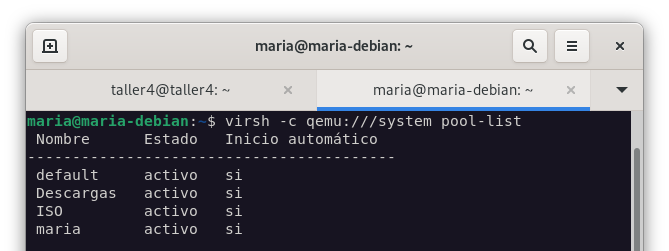
- Muestra los pool de almacenamientos con virsh que tienes definido. ¿De qué tipo son?. ¿Qué se guarda en cada uno de ellos?. Muéstralos también con virt-manager.
-
¿De qué tipo son?. - Son de tipo directorio
- ¿Qué se guarda en cada uno de ellos?.
- Descargas: todos los ficheros guardados al realizar descargas.
- ISO: todas las ISO que necesito o puedan ser necesarias para el curso.
- maria: es mi directorio principal de trabajo, es la carpeta personal donde tenemos nuestros ficheros personales y de trabajo.
- default: es el directorio donde se guardan las imágenes de disco
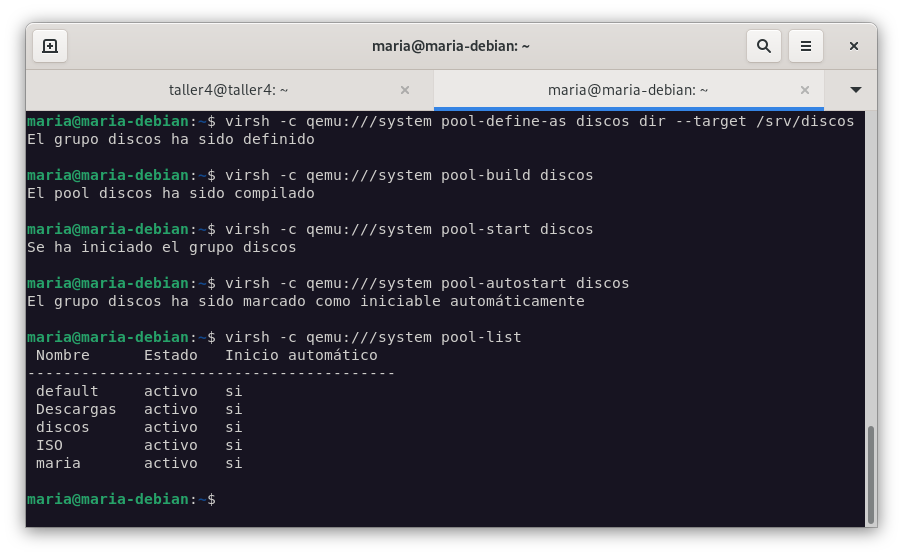
- Con virsh crea un nuevo pool de almacenamiento de tipo dir, que se llame discos y que los ficheros se guarden en el directorio /srv/discos. Inicia el nuevo pool de almacenamiento. Comprueba que se ha creado el nuevo pool.
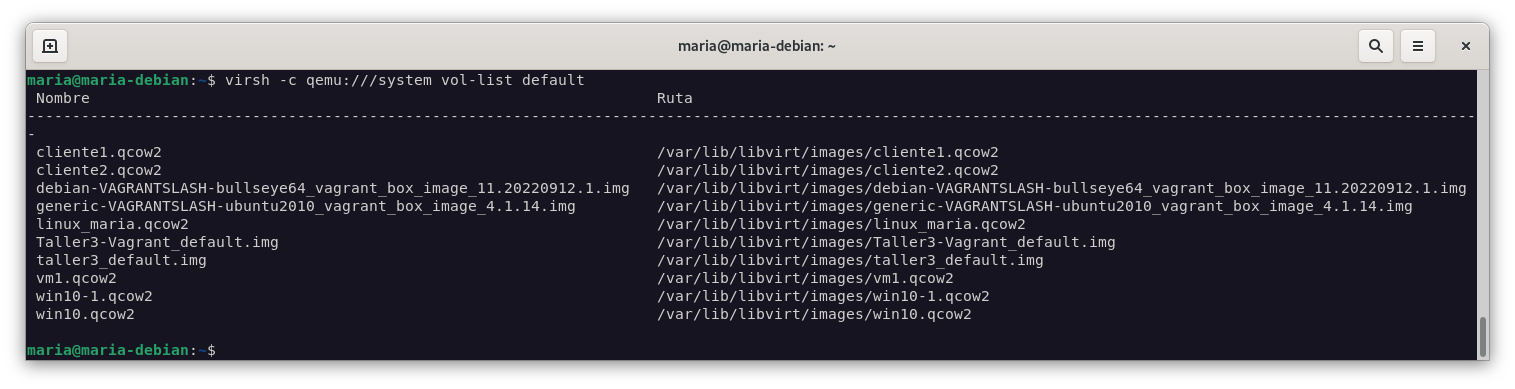
- Muestra con virsh los volúmenes (imágenes de discos) que tienes creado en el pool de almacenamiento default. Comprueba con virt-manager los volúmenes que tienes creados.
-
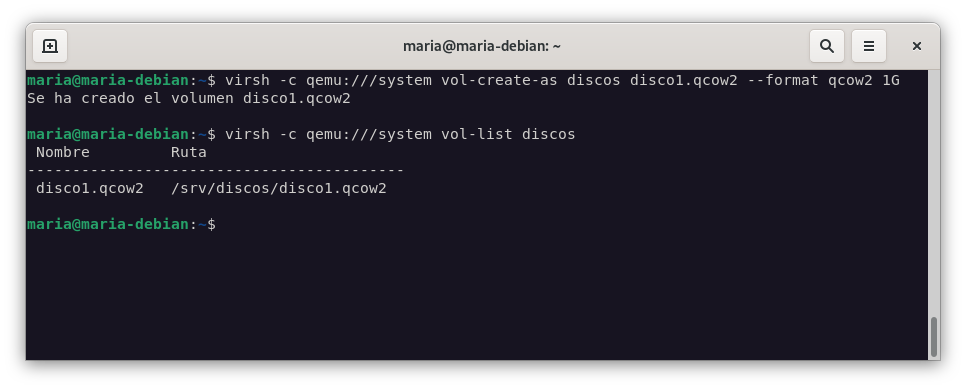
Con virsh crea un nuevo volumen en el pool de almacenamiento discos que se llame disco1.qcow2 y de tamaño 1Gb.
-
Para crear el disco 1, hemos ejecutado el siguiente comando:
virsh -c qemu:///system vol-create-as discos disco1.qcow2 --format qcow2 1g
-
Con qemu-img crea un fichero de imagen en el directorio /srv/discos que se llame disco2.qcow2 con 2Gb de tamaño. Conviértelo a un volumen y muestra los volúmenes en el pool de almacenamiento discos para comprobar que se ha creado de forma correcta.
-
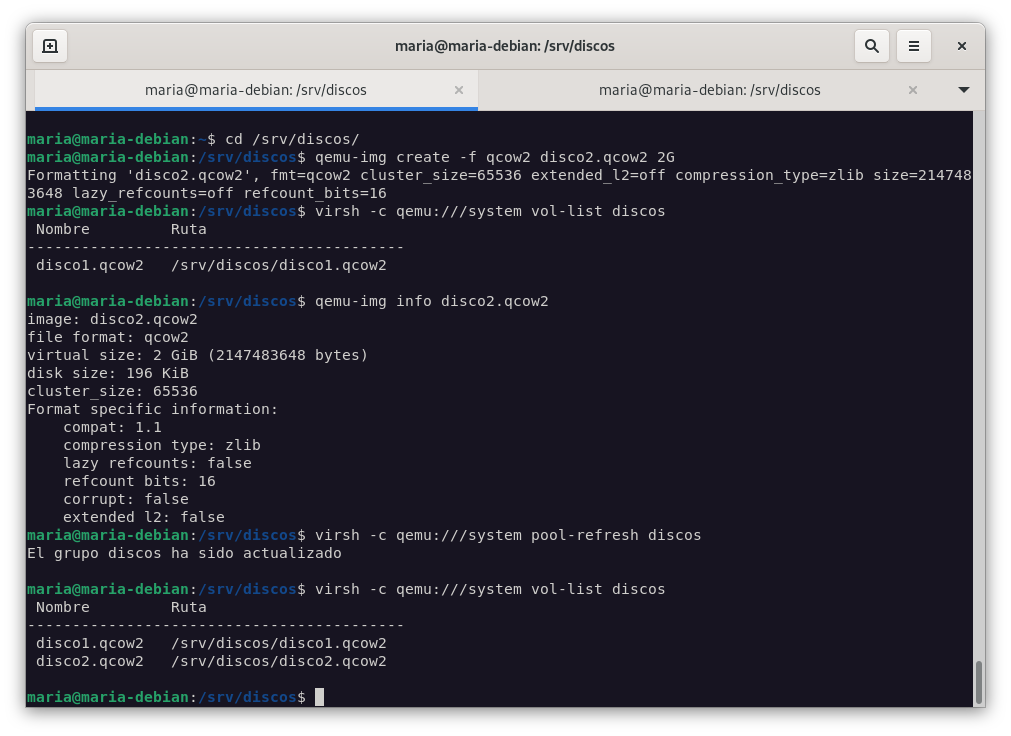
Para crear el disco 2 con el comando qemu-img siguiendo los siguientes pasos:
-
Ejecutamos el siguiente comando donde le decimos a nuestra máquina que crea un volumen de 2G:
qemu-img create -f qcow2 disco2.qcow2 2G
- Listamos la información del disco para ver que sea correcta con el comando:
qemu-img info disco2.qcow2
- Refrescamos el pool de discos para actualizarlo con el comando virsh.
virsh -c qemu:///system pool-refresh discos
- Listamos para comprobar que el disco 2 está activo.
virsh -c qemu:///system vol-list discos
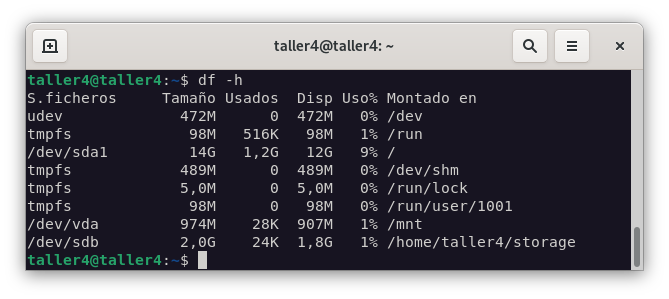
- Añade a la máquina linux con la que estás trabajando el disco1 utilizando virsh y el disco2 utilizando virt-manager. Formatea los disco y móntalos de forma persistente.
- Redimensiona el disco1 a 2 Gb usando virsh, redimensiona el disco2 a 3Gb usando qemu-img. Finalmente redimensiona el sistema de ficheros de cada uno de los discos.