Taller GitHub - Git. Trabajando con ramas y uniones
Introducción
Las ramas son una parte fundamental de Git, y son muy útiles para trabajar en equipo. En este taller aprenderás a crear ramas, a trabajar con ellas y a unirlas.
En este taller vamos a:
- Aprender el concepto de rama.
- Aprender la gestión y el ciclo de vida (creación, modificación, borrado, …) de ramas.
- Aprender el concepto de unión (merge) que nos posibilita la fusión de ramas.
- Solucionar los posibles conflictos que pueden aparecer en el momento del merge.
Para ello voy a trabajar con los repositorios que creamos para el Taller GitHub - Git. Trabajando con repositorios().
¿Qué tienes que hacer?
- Listar las ramas locales ejecuta:
git branch
* main
La rama en la que estás trabajando actualmente se señala con un asterisco *. La rama main (en proyectos antiguos se llama master) es la rama con la que se comienza en cualquier proyecto, y es la que se utiliza como rama principal donde se encuentra el proyecto en su estado final.
- Crea una nueva rama con la instrucción:
git branch [rama]
- Vuelve a lista las ramas, comprueba que todavía estás en la rama main, para pasar a la nueva rama utiliza el comando:
git checkout [rama]
- Comprueba que en la nueva rama tienes los mismos ficheros que en la rama principal.
- Todos los cambios que realices en los ficheros en esta rama no se verán en la rama principal.
-
Truco: con el comando git checkout -b [rama] se crea una nueva rama y te posicionas en ella.
-
Con el comando git branch -v se ve el último commit de cada rama. Comprueba que coinciden el último commit en las dos ramas.
-
Truco: Puedes usar una extensión de tu shell (bash, zsh,…) para que te muestre en el prompt la rama en la que estás trabajando.
-
Comprueba a modificar algún fichero y crea un nuevo fichero en esta rama. Realiza el commit y comprueba que estos cambios no se han reflejado en los ficheros de la rama principal. Ejecuta git
branch -vpara ver el último commit de cada rama. - Las ramas no se crean automáticamente en GitHub, hay que realizar un push para crearlas en remoto. Nota: origin es el nombre del repositorio remoto. Por lo tanto ejecutamos:
git push origin [rama]
- Es bastante frecuente crear una rama, hacer los cambios que sean necesarios, unirla a una rama principal y después eliminar la rama que se había creado. Para eliminar una rama ejecutamos (No elimines la rama en este ejercicio):
git branch -d [rama]
- Una vez que has trabajado en una rama, lo normal es querer incorporar los cambios a la rama principal. Para unir una rama a la principal, ejecutamos:
    git checkout main
    git merge [rama]
Cuando sólo se han añadido o eliminado archivos en una rama, es fácil unirla a la principal. El resultado simplemente será la suma o resta de esos archivos en la principal. Cuando se hacen modificaciones en archivos, incluyendo cambios en los nombres de los archivos, git detecta esos cambios y los adapta automáticamente, pero a veces surgen conflictos.
-
Los conflictos aparecen cuando se ha modificado la misma parte del código en dos ramas diferentes. Veamos un ejemplo:
-
Crea un fichero prueba.txt en la rama principal. Recuerda hacer un commit.
-
Crea una nueva rama y accede a ella.
-
Modifica el fichero en la nueva rama. Recuerda hacer un commit.
-
Vuelve a la rama principal. Y modifica de nuevo el fichero antes de realizar el merge.
-
Realiza la unión y aparece el conflicto:
    git merge nuevo
    Auto-fusionando prueba.txt
    CONFLICTO (contenido): Conflicto de fusión en prueba.txt
    Fusión automática falló; arregle los conflictos y luego realice un commit con el resultado.
- Si miramos el fichero:
    cat prueba.txt

    <<<<<<< HEAD
    Hola cómo estás
    =======
    hola que tal
    >>>>>>> nuevo
Tenemos el contenido que estaba en la rama principal (HEAD) y lo que estaba en la rama nuevo. Será el usuario el que tendrá que dejar el contenido del fichero como quiera.
EXTRA
-
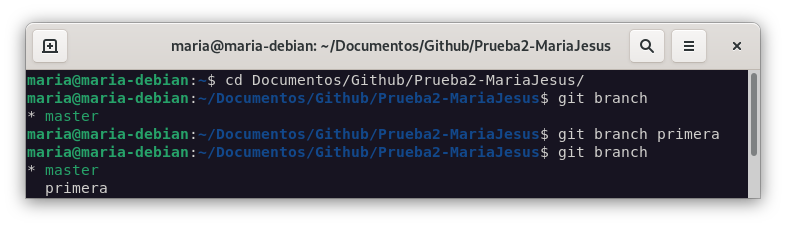
Crea una rama que se llame primera en tu local, y ejecuta la instrucción necesaria para comprobar que se ha creado.
-
Crea un nuevo fichero en esta rama y fusiónalo con la principal. ¿Se ha producido conflicto? Razona la respuesta.
- Dado que las ramas independientes han editado el mismo fichero, se han realizado una serie de commits que github no puede decidir cuál es la versión que debe elegir y nos alerta de que debemos resolverlo.
-
Borra la rama primera.

-
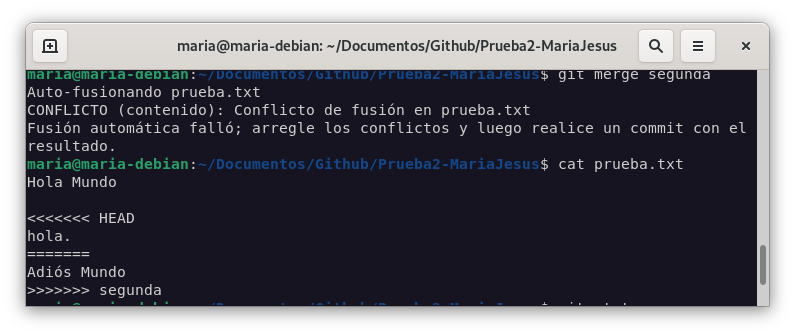
Crea una rama que se llame segunda, y modifica un fichero en ella para producir un conflicto al unirlo a la rama principal. Entrega el contenido del fichero donde se ha producido el conflicto.
-
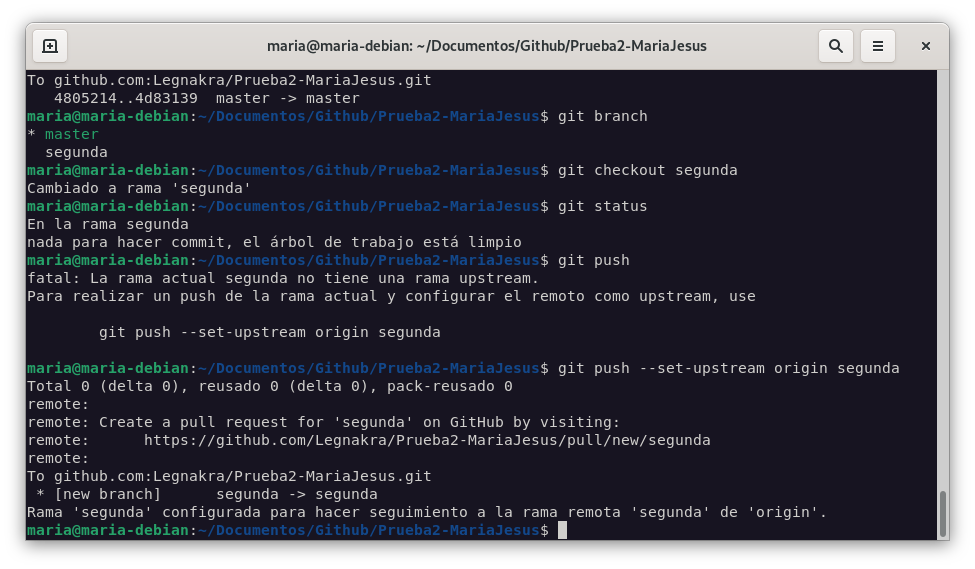
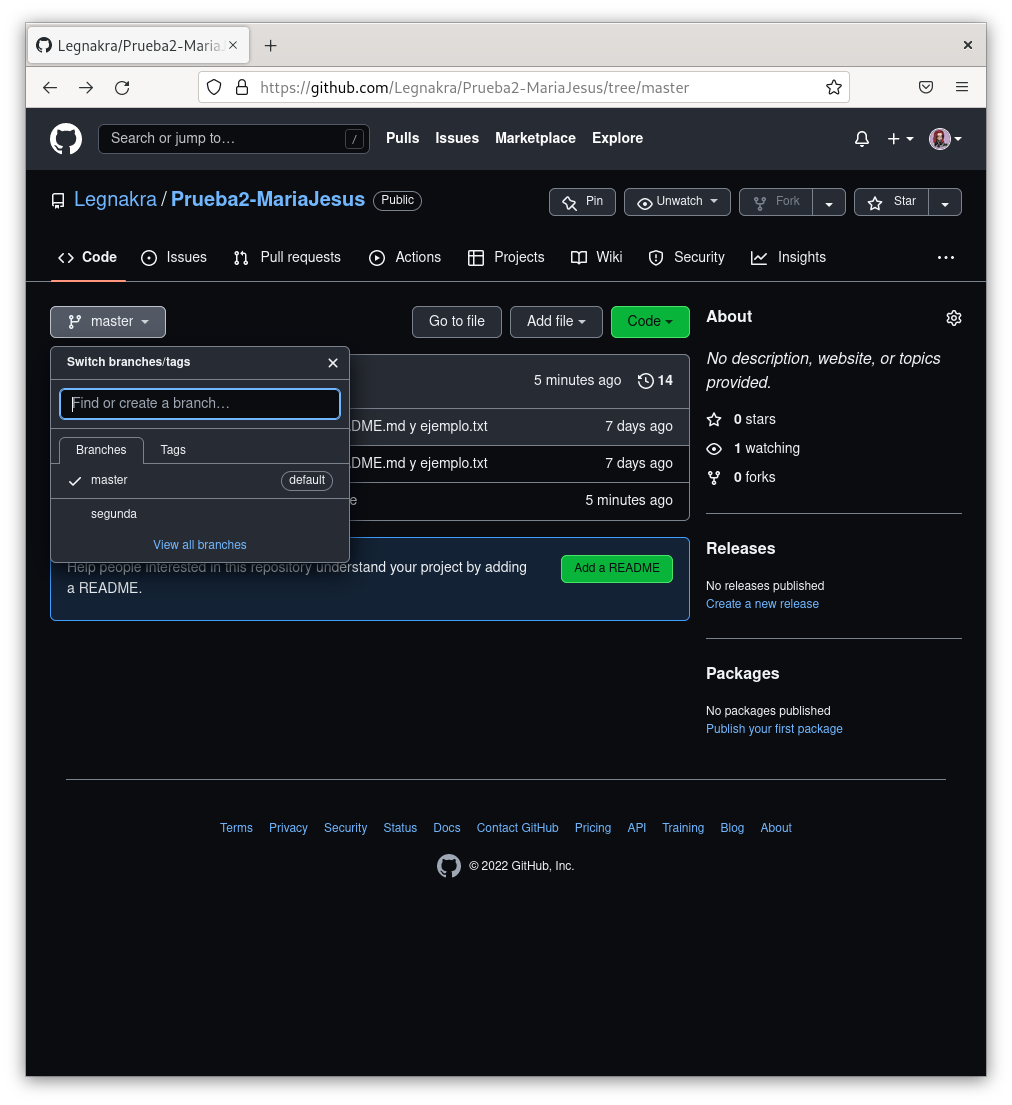
Soluciona el conflicto que has creado en el punto anterior y sincroniza la rama segunda en el remoto. Entrega una captura de pantalla donde se vea que se ha creado la rama en el repositorio de GitHub.