Taller Virtualización - Instalación de QEMU/libvirt. Conexión local y remota
Introducción
La virtualización es una tecnología que permite crear máquinas virtuales. Una máquina virtual es un software que emula a un ordenador y que es capaz de ejecutar programas como si fuese un ordenador real. La máquina virtual se ejecuta en un entorno aislado, proporcionando una funcionalidad equivalente a la de un ordenador físico.
Existen dos tipos de virtualización: la virtualización de hardware y la virtualización de software. La virtualización de hardware permite ejecutar un sistema operativo completo sobre otro sistema operativo. La virtualización de software permite ejecutar un programa sobre un sistema operativo diferente al que fue creado.
¿Qué tienes que hacer?
- Realiza la instalación de QEMU/libvirt.
sudo apt install qemu-kvm libvirt-daemon-system libvirt-clients bridge-utils
- Configura tu usuario sin privilegios para que puedas hacer conexiones privilegiadas sin usar el usuario root.
    sudo adduser $USER libvirt
    sudo adduser $USER libvirt-qemu
- Para comprobar la conexión no privilegiada, instala gnome-boxes y realiza la instalación de una máquina virtual.
sudo apt install gnome-boxes
sudo apt install virt-manager
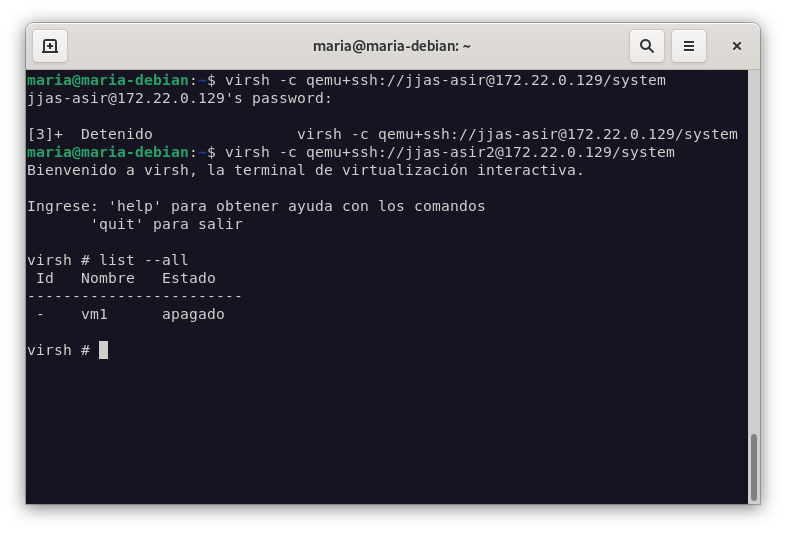
- Con un compañero, configura tu máquina para que el pueda realizar un acceso remoto a libvirt. Realiza también una conexión remota al equipo de un compañero.
sudo apt install virt-viewer
Extras
-
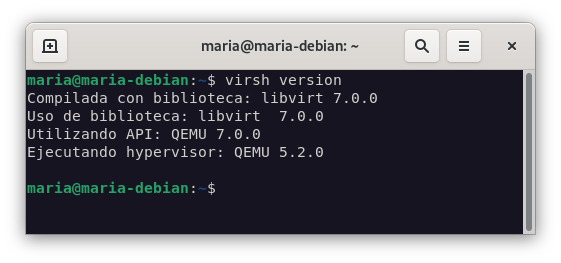
Una vez instalado el sistema de virtualización en tu equipo, entrega la salida del comando virsh version.
-
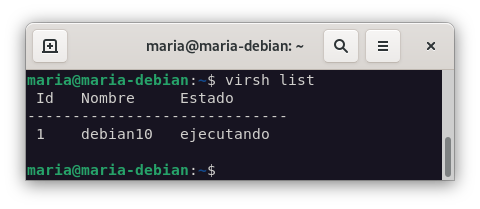
Ejecuta el comando list de virsh realizando una conexión privilegiada con tu usuario sin privilegios (no uses el root).
virsh -c qemu:///system
-
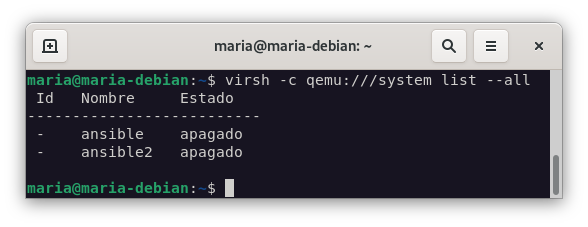
Una vez creada la máquina en gnome-boxes responde y razona la siguiente pregunta: ¿Por qué al ejecutar virsh -c qemu:///system list –all no aparece la máquina creada por gnome-boxes?
- La máquina no aparece porque si es creada por un usuario que no tiene privilegios, no tiene permisos para crear conexiones de red. System sería para root y session para el usuario, para de esta manera evitar posibles problemas.
-
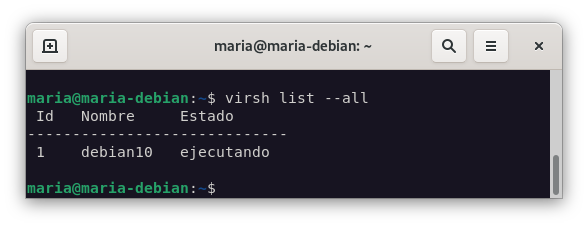
Entrega la instrucción y la salida del comando virsh que muestra en el terminal la máquina creada en gnome-boxes.
-
Entrega la instrucción y la salida del comando virsh haciendo una conexión remota a un equipo de un compañero. Explica los principales pasos para configurar tu equipo para que se puedan realizar conexiones remotas.